با استفاده از روشهای زیر میتوانید این صفحه را با دوستان خود به اشتراک بگذارید.
اندازه متن12
برای آشنایی سریع با نرمافزارها و روشهای تست لپ تاپ روی همهی قطعات (CPU، RAM، SSD/HDD، GPU، نمایشگر و باتری)، پیشنهاد میکنم ابتدا راهنمای جامع تست سلامت لپ تاپ را همراهش را ببینید.
تست CPU کمک میکند بفهمیم پردازنده در فشار واقعی چطور رفتار میکند: آیا خطا میدهد؟ دما و فرکانسش پایدار است؟ افت کارایی (Throttling) دارد؟ این بررسیها قبل از خرید دستگاه استوک/کارکرده یا وقتی سیستم لگ میزند، حیاتیاند. برای یک شروع حرفهای و ساده، این سه ابزار را داریم: AIDA64 (پیشنهاد ما)، Prime95 (فشار کلاسیک)، HWiNFO (پایش زنده دما/ولتاژ). در ادامه، مرحلهبهمرحله برو جلو.
نکتههای ایمنی پیش از آموزش تست سی پی یو لپ تاپ و کامپیوتر : دستگاه را روی سطح صاف در دمای اتاق نرمال ، آداپتور را وصل کن (تا محدودیت توان در حالت باتری دخالت نکند) همچنین چک کنید دستگاه روی حالت کم مصرف با ویندوز یا دیگر نرم افزار ها نباشد (موقع تست از قسمت Task Manager چک کنید سخت افزار بین 90 تا 100 درصد کار کند)، همهی برنامههای اضافی را ببند، و در طول تست دمای CPU را پیوسته بررسی کنید
تست سالم بودن سی پی یو (چک لیست)
خطا نداشتن در تست فشار (Prime95/AIDA64)
کنترل دما: نزدیک نشدن مداوم به آستانهی بحرانی (TjMax) و نداشتن افت شدید فرکانس
پایداری فرکانس و ولتاژ زیر بار
رفتار فن منطقی و قطع/وصل نشدن دستگاه
راهنمای تست سی پی یو لپ تاپ و کامپیوتر (قدمبهقدم)
روش 1) AIDA64 (پیشنهاد ما و کاملترین گزینه)
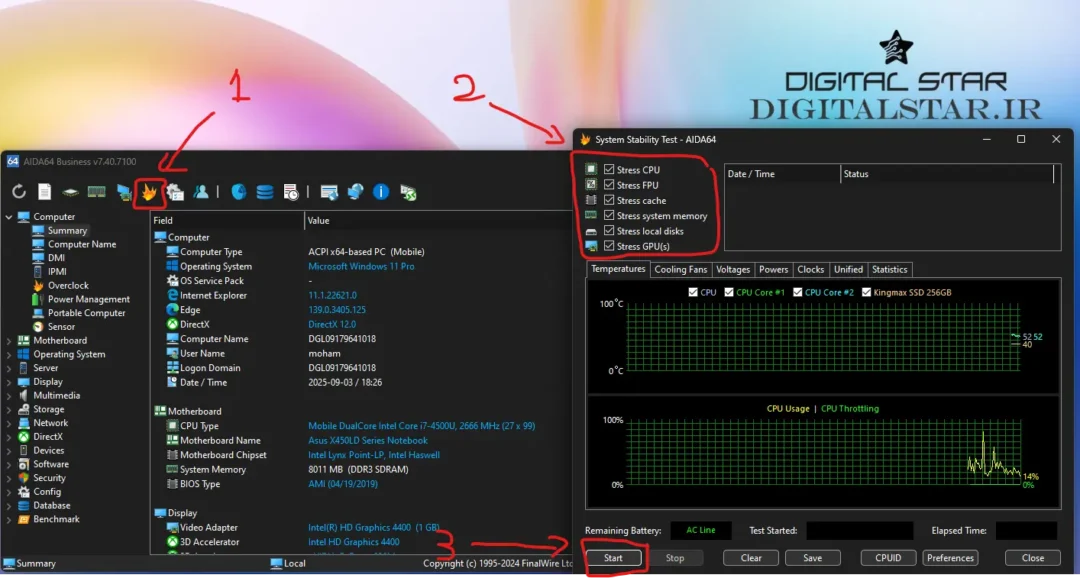
چرا AIDA64؟ شبیهسازی بارِ نزدیکتر به دنیای واقعی، نمودارهای دقیق دما/ولتاژ/فرکانس، و امکان انتخاب دقیق نوع تست (CPU، FPU، Cache، RAM). راهنمای فارسی انواع تستهای AIDA64 هم موجود است. مراحل:
از منوی Tools → System Stability Test وارد تست پایداری شو.
گزینهها را بسته به هدفت تیک بزن:
Stress CPU / FPU / Cache (برای خود پردازنده)
(اختیاری) Stress System Memory اگر میخواهی رم هم درگیر شود
Start را بزن و 10–15 دقیقه برای چک سریع یا 30 دقیقه برای اطمینان بیشتر صبر کن.
در تبهای Temperatures / Clocks / Statistics رفتار دما، فرکانسها، ولتاژها و هر نشانهی Throttling را رصد کن. اگر دیدی:
Error/Freeze/Restart → احتمال ناپایداری یا مشکل خنککننده وجود دارد.
دمای نزدیک TjMax و افت فرکانس → سیستم خنککننده یا پروفایل توان را بررسی کن.
نکته: اگر لپ تاپ خیلی باریک است، مدت تست را کوتاهتر ولی چند نوبته انجام بده تا به سیستم فشار غیرواقعی وارد نشود.
روش 2) Prime95 (فشار کلاسیک و دقیق روی هستهها)
کاربرد: تست استقامت هستهها با الگوهای FFT. برای کشف خطاهای محاسباتی بسیار حساس است. مراحل:
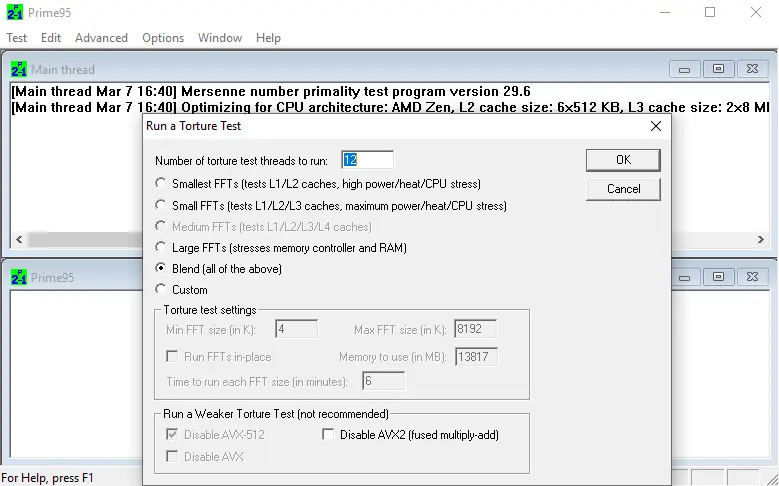
برنامه را دانلود و اجرا کن Prime95(دانلود) → گزینهی Just Stress Testing.
از Options → Torture Test یکی را انتخاب کن:
Small FFTs: فشار سنگین روی هستهها/واحد صحیح و ممیز شناور (گرمترین سناریو CPU).
Large FFTs: فشار حرارتی بیشتر و کشف ایرادات حرارتی.
Blend: CPU + بخشهایی از RAM.
Run را بزن و دما/فرکانس را مانیتور کن
برای چک سریع، 10–15 دقیقه؛ برای تست جدیتر پایداری، 30-45 دقیقه کافی است (در اورکلاکها زمان طولانیتر توصیه میشود).
نکته: برخی منابع اشاره میکنند Prime95 فشار بسیار سنگین میدهد؛ در لپتاپهای ظریف حواست به دما باشد
روش 3) HWiNFO (پایش دما، ولتاژ و فرکانس بهصورت زنده)
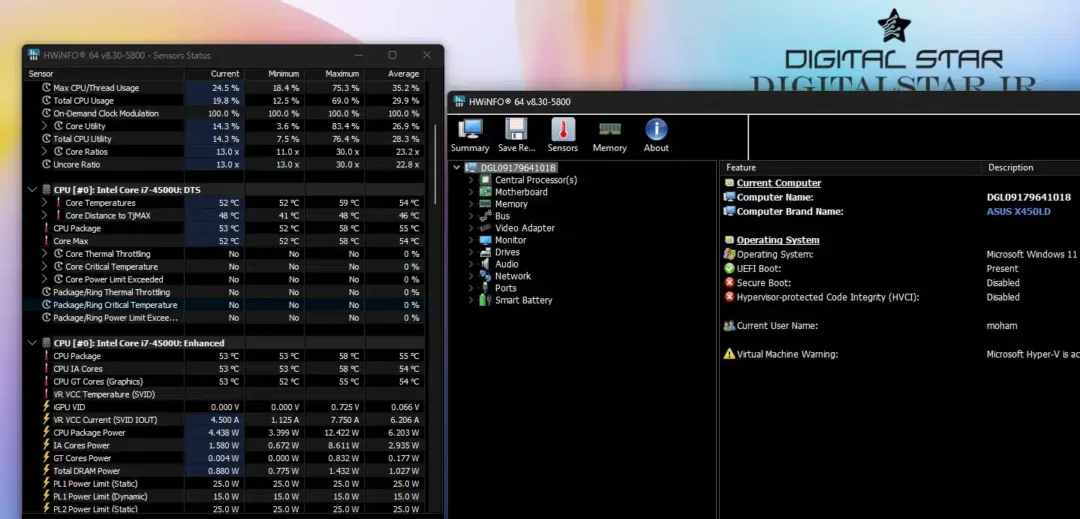
HWiNFO ابزار رایگان و سبکی است که همه چیز را زنده نشان میدهد: CPU Package Temp، دمای هستهها، Core Clocks، ولتاژها، حتی سرعت فن. برای اینکه تستها معنیدار شوند، همیشه یکی از AIDA64/Prime95 را اجرا کن و همزمان HWiNFO را روی تب Sensors باز بگذار. چک کن:
حداکثر دما به چه عددی میرسد و چقدر پایدار میماند؟
حداقل/حداکثر فرکانس هستهها در طول تست چیست؟ آیا افت ناگهانی تکرارشونده داری؟
ولتاژ تحت بار ثابت است یا نوسان شدید دارد؟
سرعت فن منطقی بالا/پایین میشود؟
تست CPU لپ تاپ (نکتههای مخصوص لپتاپ)
آداپتور را وصل کن و پروفایل Windows Power را روی Balanced/Best performance بگذار.
دستگاه را روی سطح سختِ غیراسبنجی قرار بده؛ منافذ هوا را نپوشان.
اگر کیت خنککننده یا کولپد داری، برای تست بلندمدت بد نیست.
بهجای فشار بسیار طولانیِ یکباره، چند تست کوتاه انجام بده و نتایج را مقایسه کن.
برای بررسی داغی بیشازحد یا نوسان دما، منابع فارسیِ دما و TjMax راهنمای خوبیاند.
دمای نرمال سی پی یو لپ تاپ و کامپیوتر
بهطور کلی نرمال بودن دما را باید نسبت به کلاس پردازنده و نوع دستگاه سنجید. بازههای زیر برای بیشتر سیستمها صدق میکند در بیکاری یا کار سبک: دمای سی پی یو لپ تاپ بین 40 تا 55°C و کامپیوتر بین 35 تا 50 °C
کار متوسط یا وبگردی سنگین: لپ تاپ بین 55 تا 70°C و کامپیوتر بین 50 تا 65°C
بازی یا رندر سنگین: لپ تاپ بین 75 تا 90 °C (گاهی پیکهای کوتاه تا 95°C) و کامپیوتر بین 65 تا 85°C
حد نهایی (TJmax) در بسیاری از اینتلها 100 تا 105°C و در رایزنها تا 95°C است؛ لمس این مرزها برای لحظات کوتاه طبیعی است، اما در صورت پایدار ماندن نزدیک سقف نیاز به عیبیابی خنککاری (گردوغبار، پد/خمیر، پروفایل فن).
بر اساس خانواده و کلاس پردازنده
اینتل کممصرف (U / P / Core Ultra سری U) لپ تاپهای اداری و فوقسبک؛ زیر بار معمولاً 70 تا 85°C (مثال: Core i7-1355U، Core Ultra 5 U)
اینتل میانرده/قدرتی (H / P توان بالاتر) لپ تاپهای مالتیمدیا/گیم؛ زیر بار 80 تا 95°C طبیعی است (مثال: i7-12700H / i7-13620H)
اینتل پرقدرت (HX / دسکتاپ سوکت) در لپ تاپهای گیمینگ ضخیم یا PC رومیزی؛ زیر بار 75 تا 90°C خوب است؛ روی کیسهای خنک 65 تا 85°C.
AMD Ryzen کممصرف (U / Phoenix-U) الترابوکها؛ زیر بار 70 تا 85°C (مثال: Ryzen 7 7730U، 7840U)
Ryzen میانرده/کارایی (HS / H) لپ تاپهای نازک قدرتمند و گیم سبک؛ 80 تا 92°C (مثال: Ryzen 7 7840HS)
Ryzen پرقدرت (HX / دسکتاپ AM4/AM5) لپ تاپهای گیمینگ ضخیم یا دسکتاپ؛ 75 تا 90°C عادی است؛ روی کولینگ خوب 60 تا 85°C.
نکتهها
در لپ تاپها به دلیل فضای محدود، دمای بالاتر از دسکتاپ طبیعیتر است.
پیکهای کوتاه تا 95°C در نسلهای جدید (برخی Intel 12th–14th Gen و Ryzen 7000) برای گرفتن حداکثر کارایی دیده میشود.
اگر در کار سبک بالای 70°C میمانید یا در بار سنگین مدام به سقف TJmax میخورید (Throttle)، کولینگ را سرویس و پروفایل فنیا همان Undervolt را بررسی کنید.
ارور در Prime95/AIDA64: ناپایداری ناشی از دما/ولتاژ/اورکلاک/پاور.
خاموشی زیر بار: تست منبع تغذیه/شارژر و پورت شارژ (در لپتاپ)، یا محدودیت توان در حالت باتری.
حالا با این راهنمای تست سی پی یو لپ تاپ و کامپیوتر میتونی با خیال راحت سلامت CPU رو بسنجی. اگر نیاز به راهنمای تست سایر قطعات (رم، هارد/SSD، گرافیک، باتری…) داری، از بخش مقالات دیجیتال استار سر بزن برای هر قطعه یک آموزش مرحلهبهمرحله آماده میکنیم.