با استفاده از روشهای زیر میتوانید این صفحه را با دوستان خود به اشتراک بگذارید.
اندازه متن12
پیشگفتار
قبل از آموزش تست هارد لپ تاپ و کامپیوتر باید بدانید خیلی وقت ها لپ تاپ یا کامپیوتر بدون اینکه ظاهرش مشکلی داشته باشد، کمکم کند میشود، فایلها دیر باز میشوند یا سیستم گاهی هنگ میکند. در بسیاری از این مواقع، مشکل از هارد HDD یا SSD است. اگر سلامت هارد به موقع بررسی نشود، ممکن است اطلاعات مهم شما از بین برود یا دستگاه ناگهان از کار بیفتد.
به همین دلیل، یاد گرفتن تست هارد لپ تاپ و کامپیوتر یکی از مهمترین کارهایی است که هر کاربر باید قبل از خرید لپ تاپ یا کامپیوتر بلد باشد. خوشبختانه برای این کار لازم نیست متخصص باشید. در این مقاله از دیجیتال استار، قدم به قدم یاد میگیریم چطور با یک نرم افزار ساده و همینطور ابزار داخلی ویندوز، سلامت هارد یا SSD را بررسی کنیم.
آموزش تست هارد لپ تاپ و کامپیوتر با Hard Disk Sentinel (لینک دانلود)
نرم افزار Hard Disk Sentinel چیست؟ (دانلود و نصب hard disk sentinel)
یکی از بهترین برنامهها برای تست سلامت هارد لپ تاپ و کامپیوتر نرم افزار Hard Disk Sentinel(دانلود نرم افزار) است. این برنامه وضعیت سلامت هارد را خیلی ساده و واضح نمایش میدهد و حتی برای کاربران عادی هم قابل فهم است.
اجرای برنامه hard disk sentinel و انتخاب هارد
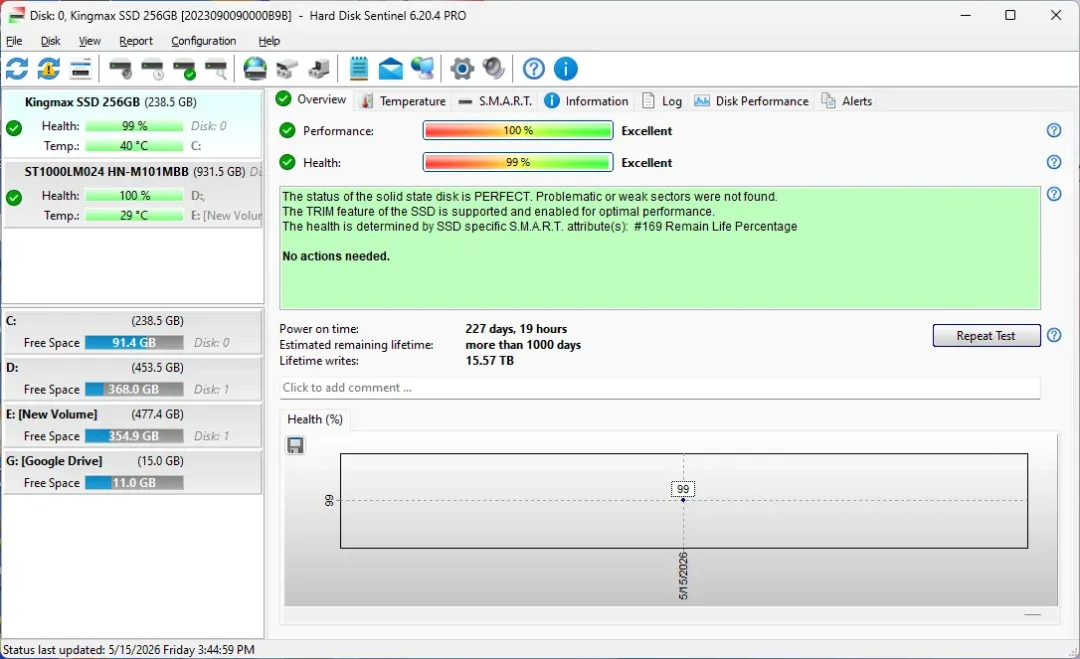
بعد از نصب برنامه را باز کنید و از سمت چپ، هارد یا SSD موردنظر را انتخاب کنید ،اگر لپ تاپ شما چند درایو دارد، همه را جداگانه بررسی کنید(طبق تصویر)
بررسی Health و Performance
Health
این بخش سلامت کلی هارد را نشان میدهد. اگر 100% یعنی وضعیت عالی اگر 80 تا 99 باشد معمولا مشکلی نیست و اگر پایینتر از این مقدار باشد نیاز به بررسی بیشتر دارد.
اگر Health خیلی پایین باشد یا برنامه هشدار زرد و قرمز بدهد، یعنی هارد ممکن است مشکل داشته باشد.
Performance
این قسمت عملکرد کلی هارد را نشان میدهد. اگر Performance پایین باشد، ممکن است هارد ضعیف شده باشد یا خطا وجود داشته باشد و یا اینکه سرعت درایو افت کرده باشد
بررسی دمای هارد
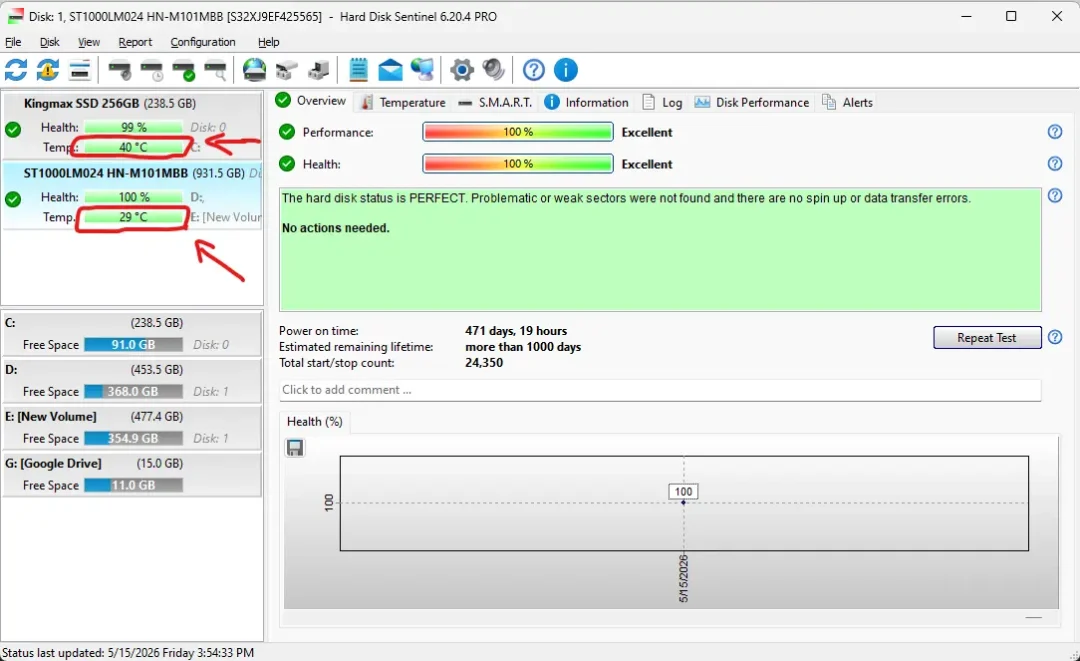
دمای هارد هم اهمیت زیادی دارد معمولا اگر بین 30 تا 50 درجه طبیعی ، بالاتر از 55 درجه باشد نسبتا زیاد و اگر نزدیک 60 درجه یا بیشتر باشد نیاز به بررسی سیستم خنککننده دارد
دمای بالا در طولانیمدت میتواند عمر هارد را کم کند.
بررسی پیام وضعیت هارد
یکی از بهترین بخشهای Hard Disk Sentinel این است که خودش وضعیت هارد را توضیح میدهد مثلا ممکن است بنویسد
The hard disk status is PERFECT
No actions needed
Problems occurred
Backup immediately
اگر برنامه درباره خطا یا خرابی هشدار داد، بهتر است سریع از اطلاعات مهم بکاپ بگیرید.
بررسی SMART هارد
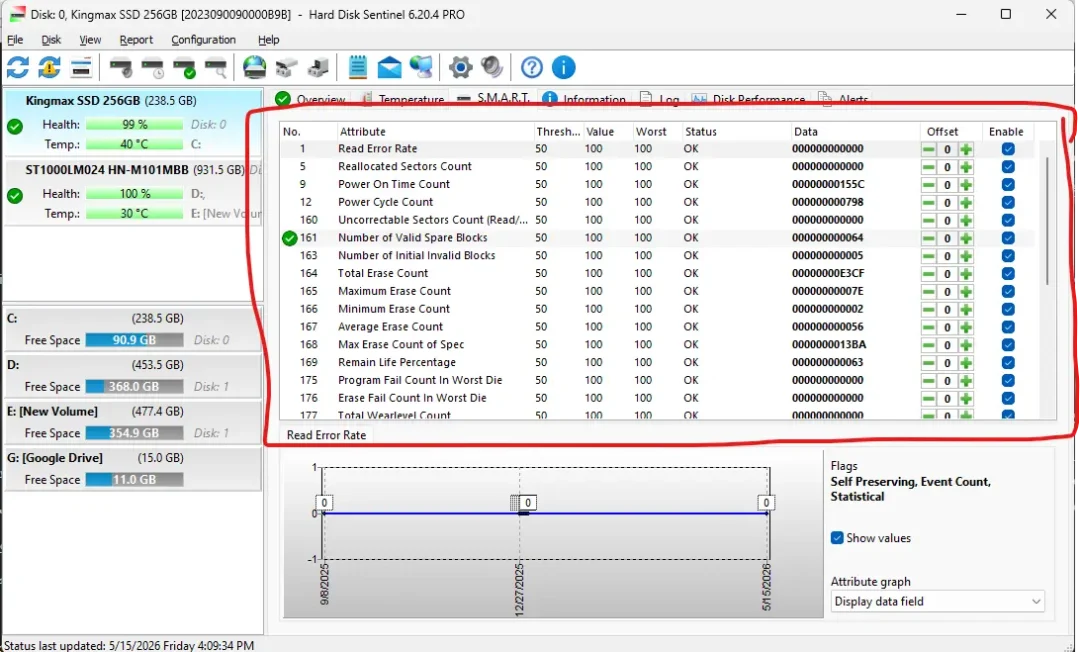
SMART مجموعهای از اطلاعات داخلی هارد است که وضعیت سلامت آن را مشخص میکند برای دیدن آن اولوارد تب SMART شوید سپس لیست خطاها و وضعیت هارد را بررسی کنید ، اگر برنامه خطای مهمی نشان نداد، معمولا وضعیت خوب است و اگر خطاهای مربوط به Sector یا Error زیاد باشند، هارد ممکن است در حال خراب شدن باشد
آموزش تست هارد لپ تاپ بدون نرم افزار از طریق CMD ویندوز
اگر نمیخواهید برنامه نصب کنید، ویندوز خودش یک دستور ساده برای بررسی اولیه وضعیت هارد دارد.
برای شروع تست هارد لپ تاپ بدون نرم افزار از طریق CMD
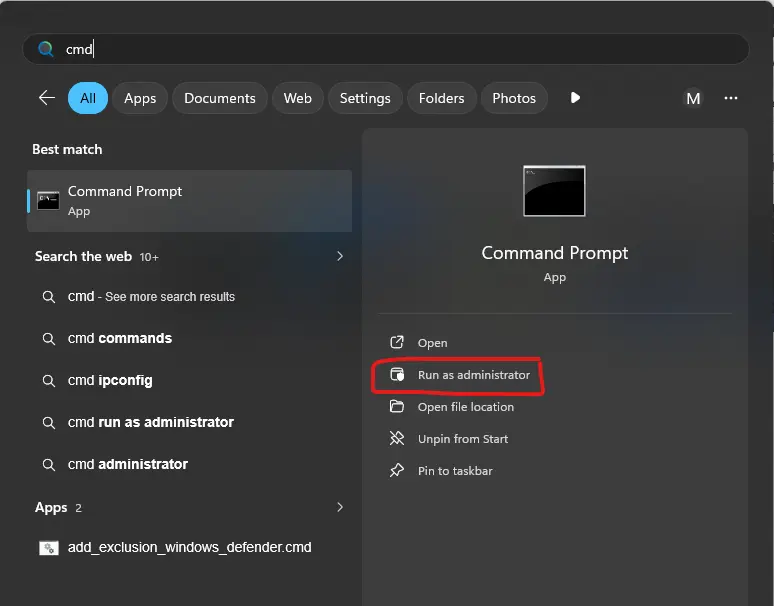
داخل منوی Start عبارت CMD را جستجو کنید سپس روی Command Prompt راستکلیک کرده و گزینه ی Run As Administrator را بزنید.
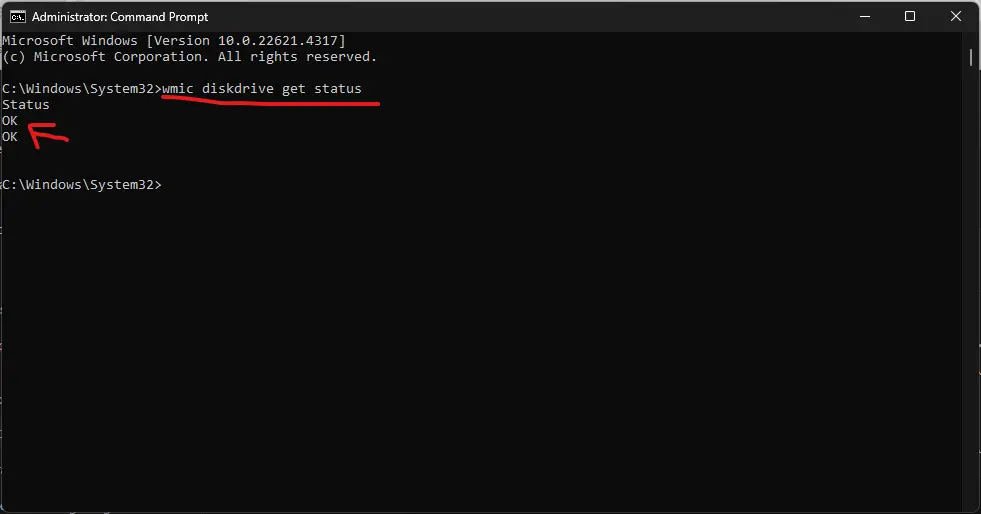
دستور wmic diskdrive get status را وارد کنید سپس Enter بزنید.
نتیجه تست چه معنی دارد؟
بعد از اجرای دستور، اگرمشکلی نداشته باشد OKنمایش داده میشود یعنی ویندوز مشکل خاصی تشخیص نداده و وضعیت کلی هارد طبیعی است.
اگر Pred Fail یا خطا اگر پیام خطا یا Pred Fail مشاهده کردید، احتمال خرابی هارد وجود دارد و بهتر است سریعتر اطلاعات خود را ذخیره کنید.
تست هارد لپ تاپ و کامپیوتر دقیقا چه چیزی را مشخص میکند؟
وقتی درباره تست سلامت هارد صحبت میکنیم، منظور فقط روشن شدن ویندوز نیست. ممکن است هارد هنوز کار کند اما در حال خراب شدن باشد. در تست هارد، معمولا این موارد بررسی میشوند:
سلامت کلی هارد یا SSD
سرعت و عملکرد درایو
خطاهای داخلی هارد (SMART)
احتمال وجود بدسکتور
دمای هارد
میزان کارکرد و عمر تقریبی درایو
این اطلاعات کمک میکند قبل از خراب شدن کامل هارد، مشکل را متوجه شوید.
از کجا بفهمیم هارد لپ تاپ سالم است؟
اگر موارد زیر را داشتید، معمولا وضعیت هارد خوب است:
Health بالا
بدون هشدار SMART
دمای طبیعی
بدون صدای غیرعادی
بدون هنگ یا کندی شدید
اما اگر این مشکلات را مشاهده کردید، بهتر است هارد را جدی بررسی کنید:
کندی شدید ناگهانی
هنگ کردن سیستم
ارور موقع کپی فایل
صداهای غیرعادی HDD
کاهش شدید Health
تفاوت تست HDD و SSD چیست؟
HDD
در هاردهای مکانیکی:
بدسکتور اهمیت زیادی دارد
صدای غیرعادی مهم است
دما تاثیر بیشتری دارد
SSD
در SSD:
سلامت چیپها مهمتر است
میزان عمر مصرفشده بررسی میشود
سرعت و Health اهمیت بیشتری دارند
خوشبختانه Hard Disk Sentinel هر دو نوع را پشتیبانی میکند.
جمعبندی
اگر میخواهید از سلامت هارد لپ تاپ یا کامپیوتر خود مطمئن شوید، بهترین کار این است که هم از نرم افزار تخصصی مثل Hard Disk Sentinel استفاده کنید و هم یک بررسی ساده با ابزار داخلی ویندوز انجام دهید.
در این آموزش یاد گرفتیم:
چطور سلامت هارد را بررسی کنیم
معنی Health و SMART چیست
چگونه با CMD وضعیت هارد را تست کنیم
از کجا بفهمیم هارد سالم یا خراب است
این تستها مخصوصا قبل از خرید لپتاپ استوک یا دسته دوم اهمیت زیادی دارند و میتوانند جلوی هزینههای سنگین بعدی را بگیرند.



اگر این مقاله برای شما مناسب بود لطفا نظرتونو اعلام بفرمایید ، اگر به مشکلی هم خوردید با دیجیتال تماس بگیرید راهنماییتون میکنیم