با استفاده از روشهای زیر میتوانید این صفحه را با دوستان خود به اشتراک بگذارید.
اندازه متن12
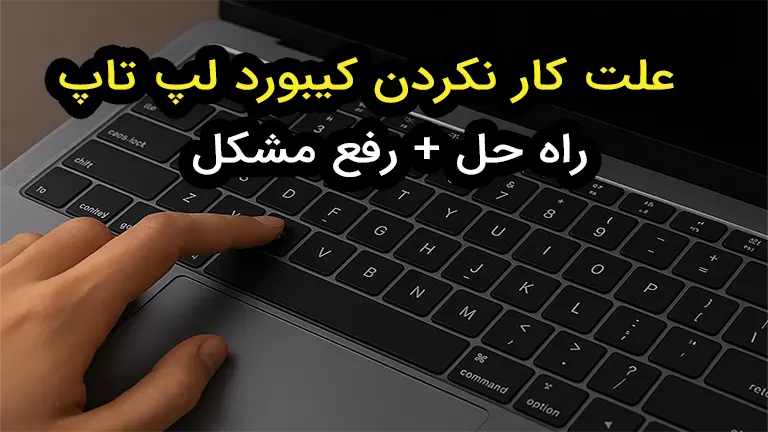
در این مقاله جامع میخوانید چگونه با روشهای نرمافزاری و سختافزاری مختلف کار نکردن کیبورد لپ تاپ و بهویژه کار نکردن کیبورد سرفیس را بررسی و رفع کنید. ابتدا دلایل عمومی برای لپ تاپ های مختلف را مرور میکنیم، سپس بهصورت تخصصی به مدلهای جداشونده (Surface Pro، HP Elite x2) میپردازیم و در پایان راهحلهای تکمیلی و نکات نگهداری را مرور میکنیم.
کلیدهای خراب یا گیرکرده: بعضی کلیدها ممکن است فیزیکی شکسته یا زیر آنها گردوغبار جمع شده باشد.
راه تست: یک کیبورد USB اکسترنال وصل کنید؛ اگر کیبورد دوم کار کرد یعنی مشکل از کیبورد داخلی است.
رنگپریدگی یا سایش کلیدها: در لپتاپهای استوک یا قدیمی این حالت شایع است
بهتر است مجموعه کیبورد یا کلید آسیبدیده تعویض شود (اگر کیبورد ماژولار باشد).
درایور کیبورد
نصبنبودن یا ناسازگاری درایور: اغلب پس از نصب ویندوز یا آپدیت درایورها، کیبورد شناسایی نمیشود.
راه تست: در Device Manager (دیوایس منیجر را در ویندوز سرچ کنید) زیر بخش Keyboards دقت کنید که علامت اخطار (!) نباشد.اگر روی درایور مربوطه در بخش کیبورد علامت تعجب بود راه های حل زیر را امتحان کنید:
راستکلیک روی نام کیبورد → Update driver
یا Remove device و سپس Scan for hardware changes.
دانلود آخرین درایور چیپست مادربورد از سایت سازنده (Dell, HP, Lenovo) و نصب آن.
فلت و کابل اتصال
شلشدن یا کثیفی سوکت: کیبورد لپ تاپ ها معمولاً با یک فلت (flat cable) به برد اصلی وصل میشود.اگر توانایی و مهارت لازم را ندارید بهتر است به یک تعمیر کار بسپارید
باتری و برق را جدا کنید.
قاب زیر لپتاپ را باز کنید.
فلت را به آرامی بیرون بکشید و سوکت را با فرچه نرم یا اسپری خشک تمیز کنید.
مجدداً فلت را جا بزنید.
هشدار: مراقب باشید پینهای سوکت آسیب نبیند.
تداخل سختافزاری یا نرمافزاری
اتصال دستگاه USB دیگر: گاهی یک موس یا حافظه جانبی معیوب مانع عملکرد کیبورد میشود. همه USBها را جدا کرده و مجدداً تست کنید.
نرمافزارهای کیبورد مجازی یا تنظیمات Accessibility: ممکن است کلیدها مسدود شده یا میانبرها تغییر یافته باشد. در تنظیمات Ease of Access → Keyboard مطمئن شوید گزینههایی مانند Filter Keys خاموش باشند. (Ease of Access را در استارت ویندوز سرچ کنید)
کلید فیزیکی قفل/قطع کیبورد
بعضی مدلهای لپتاپ (مخصوصاً شرکتهای HP، ASUS و MSI) یک دکمه یا میانبر دارند که با فشردن آن کیبورد را موقتاً غیرفعال میکند:
معمولاً یک آیکون قفل روی یکی از کلیدهای فانکشن (F1–F12) یا مجزای سمت راست کیبورد دیده میشود.
برای بازگشت به حالت عادی، همان کلید را دوباره فشار دهید (گاهی با نگهداشتن کلید Fn)
تست در محیط BIOS و مشکلات مربوط به شارژر و باتری
ورود به BIOS ، بررسی عملکرد کیبورد قبل از بارگذاری ویندوز.
لپتاپ را ریاستارت کنید.
کلید Del, F2 یا Esc (بسته به برند) را مداوم بزنید.
اگر در منوی BIOS حرکت میکنید اما در ویندوز کیبورد هنوز کار نمیکند، مشکل نرمافزاری است.
جدا کردن شارژر و باتری
برخی لپ تاپها هنگام اتصال شارژر دچار اختلال میشوند.
شارژر و باتری (در مدلهای قابل جداشدن) را کاملاً جدا کنید.
بدون برق مستقیم لپتاپ را روشن و کیبورد را تست کنید.
اگر مشکل حل شد، ممکن است شارژر یا مدار تغذیه آسیب دیده باشد.
مشکلات خاص لپ تاپ ها با کیبورد جداشونده
برخی مدلها مثل Surface Pro و HP Elite x2 کیبورد جداشونده (Type Cover/Mag Connector) دارند.
مانند: Microsoft Surface Pro Series , HP Elite x2
کثیفی یا خوردگی پینهای مگکانکتور (POGO pins)
با پنبه آغشته به الکل ایزوپروپیل، پینها را تمیز کنید.
شلشدن یا خمیدگی کانکتور
در محل اتصال کمی فشار ملایم وارد کنید تا کانکتور محکم شود
خرابی کیبورد کیبورد را روی دستگاه دیگر Surface امتحان کنید.
راهحلهای نرمافزاری و تعویض سیستمعامل
آپدیت و نصب مجدد درایورها
دانلود Surface Driver Pack یا درایور کیبورد لپ تاپ از وبسایت رسمی.
نصب فایلهای .INF و ریاستارت سیستم.
استفاده از Windows Troubleshooter
به Settings → Update & Security → Troubleshoot بروید.
Keyboard را انتخاب و Run troubleshooter را بزنید.
مراحل پیشنهادی را اجرا کنید.
تعویض یا ریست ویندوز
اگر پس از همه تلاشها مشکل باقی ماند، با بکآپ گرفتن از اطلاعات، ویندوز را ریاینستال کنید.
مطمئن شوید آخرین آپدیت Windows 10/11 را نصب کردهاید.
روشهای تکمیلی و نکات نگهداری
تمیزکاری : هر 1 یا 2 سال، کیبورد و سوکت را با اسپری هوا و الکل ملایم تمیز کنید.
محافظ صفحهکلید (Keyboard Cover): از ورود گردوغبار به لابهلای کلیدها جلوگیری میکند.
اجتناب از خوردی مایعات: مایعات میتواند به فلت و برد زیرین آسیب بزند.
پشتیبانگیری درایور: نسخههای درایور سالم را ذخیره کنید تا در مواقع ضروری سریع نصب شوند.
جمعبندی
کار نکردن کیبورد لپتاپ اغلب ناشی از درایور، فلت اتصال یا خرابی فیزیکی است.
تست در BIOS نشان میدهد مشکل نرمافزاری است یا سختافزاری.
در کیبوردهای جداشونده (Surface Pro، Elite x2) کثیفی مگکانکتور و کانکتور POGO شایعترین عامل است.
راهحلهای نرمافزاری مثل آپدیت درایور، Windows Troubleshooter و نهایتاً تعویض ویندوز معمولاً مشکل را برطرف میکنند.
با نگهداری منظم و استفاده از کاور کیبورد، عمر و عملکرد آن را تضمین کنید.